MAPu
Térkép és műszerek az akciókamerás videóidra
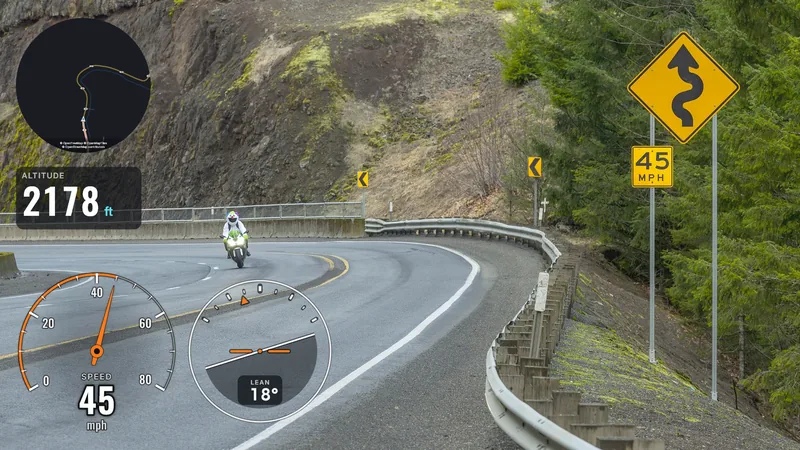
A MAPu a kamera vagy egy adatfájl GPS-adatából sebességet, magasságot, irányt, mozgó térképet és 3D járművet tesz a videóra, és elkészíti a kész filmet. Minden a gépeden történik.
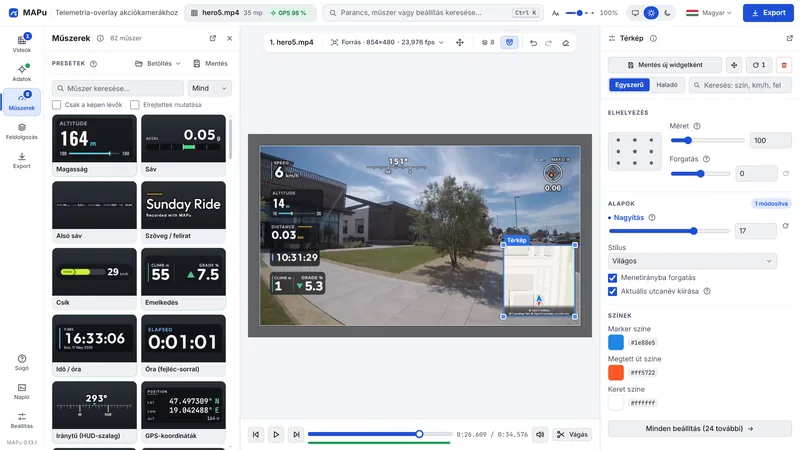
- 75műszer
- 13műszer-kategória
- 6kamera-forrás a videóból
- 11adatfájl-formátum
Mit tud?
Térkép és 3D
- Mozgó térkép — utcákkal, utcanevekkel, a megtett úttal és a pozícióval, kockáról kockára; forgathat a haladási iránnyal.
- Útra illesztés — a GPS zaja miatt az út mellé eső pozíció az útra kerül, állítható tűréssel.
- 3D térkép — domborzattal és 3D épületekkel.
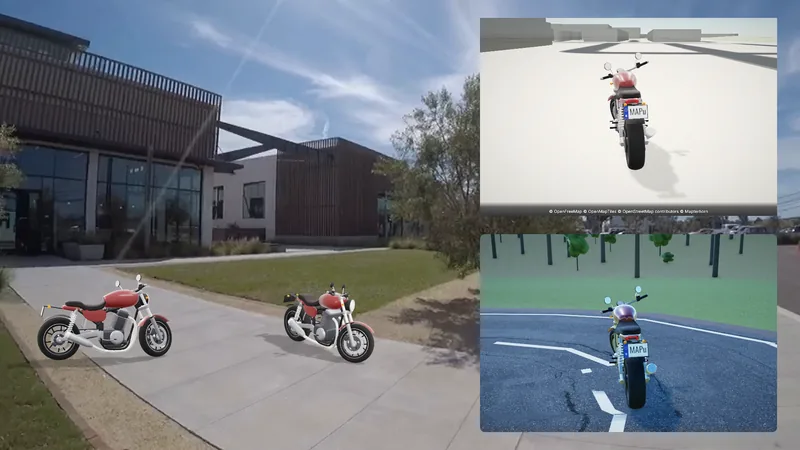
- 3D jármű a térképen — a jármű 3D modellje a valódi térképen halad, a felvétel idejének fényeivel.
- Élő 3D jármű — kormányoz, dől, fékezéskor bólint és rugózik — a felvétel valódi adataiból.
- Beépített járművek — Autó, Motor, Bicikli, Roller, színválasztóval; saját 3D modell (.glb) is betölthető.
Műszerek és szerkesztő
- 75 műszer — 13 kategóriában: sebesség, irány, magasság, idő, táv, G-erő, pulzus, GPS-vétel, autós adatok és „bármely adat” építőkockák.
- Húzd és ejtsd — a galériából a képre; mozgatás (Shift vagy Ctrl nyomva: csak vízszintesen vagy függőlegesen), méretezés mind a négy sarokból, és forgatás egérrel (a kijelölt widgetre még egyszer kattintva).
- Mágneses illesztés — mozgatáskor és méretezéskor a widget enyhén a többi widget, a videó és a kép széléhez, közepéhez tapad, halvány segédvonallal; kikapcsolható.
- Több widget egyszerre — kijelölve együtt mozgathatók és törölhetők, egyforma magasságúra állíthatók, igazíthatók és egyforma hézaggal eloszthatók; a közös beállításaik egyszerre állíthatók.
- Minden felirat átírható — és a műszer elemei (felirat, szám, jel) egyenként mozgathatók vagy levehetők.
- Presetek — az elrendezés névvel elmenthető, és a szállított presetekből is lehet indulni.
- Saját widget — egy fájl a saját widget-mappában, dokumentált szerződéssel; a Súgó leírja, hogyan.
GPS és adatok
- GPS a kamerából — GoPro, Insta360, DJI és sok autós kamera videójából magától kiolvassa.
- 11 adatfájl-formátum — GPX, FIT, TCX és versenyzős naplók — órától, kerékpáros computertől, telefonról.
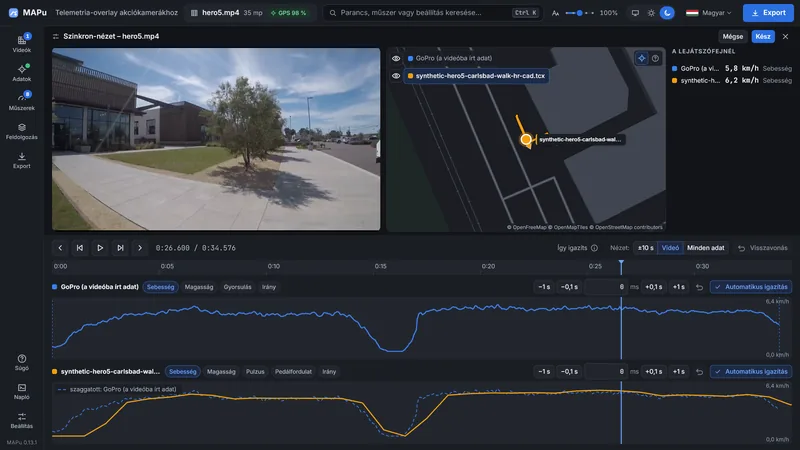
- Több forrás egy videón — adatonként elsődleges és tartalék forrással, például a helyzet a kamerából, a pulzus az órából.
- Automatikus időzítés — az adatfájlt az időbélyegei alapján a videóhoz igazítja; a Szinkron-nézetben térképen ellenőrizhető és finomítható.
- Nincs kitalált adat — ahol a forrás nem mért, ott „--” áll, nem szám.
Videó- és GPS-feldolgozás
- Videófeldolgozás — stabilizálás, expozíció, kontraszt, szín, élesítés, vignetta — az előnézet élőben mutatja, a kész videó ugyanezt kapja.
- GPS-feldolgozás — kiugró pontok eldobása, álló helyzetben egy pontba húzás, simítás, sűrítés.
- Vágás — az elejét, a végét és közbülső részeket is kivághatod; a műszerek adata együtt megy a vágással.
- Egy felvétel, egy videó — a darabokra vágott felvételből egy film készül; a hátsó kamera képe kis ablakban rátehető.
360°-os felvétel
- Insta360 X6 — a kétlencsés .insv felvétel megnyitható: a két lencse képe a kamera saját kalibrációjával egy képpé illesztve, a horizont vízszintes, a kép a menetirányba néz. Más 360°-os kamerát még nem próbáltunk.
- Automatikus „Előre” — megnyitás után a MAPu egyszer, a háttérben a képből megméri a menetirányt; az „Irány” csúszkával finomhangolható.
- Nézetek — Előre, Balra, Jobbra, Hátra, és különleges nézetek: Kis bolygó, Kristálygömb, Szuperszéles.
- Jelenetek — a lejátszósáv alatti 360° sávon egy kattintással innen 10 másodpercig más irányba néz a kép, lágy fordulással; a jelenetek nagyítható idősávon mozgathatók és méretezhetők.
- Műszerek nézetenként — minden widgetnél beállítható, melyik nézetben látszik.
- „360° nézet” widget — egy második nézet a képen, például visszapillantó tükör; jelenetváltáskor eltűnik, kamerát vált vagy marad.
- Előnézet = export — a kész videó ugyanazt a képet kapja, amit az előnézet mutat; az export a sima videóénál sokkal tovább tart.
Export
- Kimeneti méret — a videó saját mérete, 4K–720p, álló 9:16 (Reels, Shorts, TikTok), 4:5, négyzet vagy egyedi; a widgetek az új képhez igazodnak, a videó körül választható színű vagy elmosott háttér.
- Kodekek — H.264 (AVC), H.265 (HEVC), AV1 — videokártyán hardveres kódolással (AMD: AMF, Intel: Quick Sync, NVIDIA: NVENC), enélkül a processzoron.
- Videokártya — a dekódolás és a kódolás kártyája külön választható; a program induláskor kipróbálja, melyik kártya milyen formátumot és méretet tud, és ezt címkéken mutatja. Ha a választott dekóder egy videót nem tud, a program importkor szól, és megmondja, mi dekódolja helyette.
- Az export kész — a végén egy ablak a kész videóval (a lejátszó nem indul magától) és a mért adatokkal: méret, hossz, képméret, kódolás, exportidő, sebesség.
- Ha kész — az export után a gép alvó módba vagy hibernálásba léphet, vagy leállhat; előtte visszaszámlálás, amely egy kattintással leállítható.
- Képkocka-sebesség — választható; nagyobb értékhez köztes kockák háromféle módon.
- Export-presetek — a bevált beállítások névvel elmenthetők.
A program
- Minden a gépeden — nincs fiók, nincs feltöltés, nincs követés; csak a térképcsempék és a frissítés-ellenőrzés megy a hálózaton.
- Egy telepítő — benne az ffmpeg, a térképstílus és a betűk; semmit nem kell külön letölteni.
- Magyarul és angolul — világos vagy sötét témával, állítható felületmérettel.